图片扩图教程:十种算法与多格式导出实践
这篇按真实操作顺序写:先看清适用场景,再对照控件表把参数调到合适,跟着五步跑一遍,最后用自检清单确认导出没有问题。
一、适用场景
把竖图放进横版 Banner、把方图塞进宽屏封面,经常要补边而不是裁掉内容。这个工具在四边加宽画布,用镜像、模糊或拉伸把边缘补出来,再用一条融合带遮住接缝。
它不生成新内容,也不调用任何模型:延展区域完全由原图边缘像素复制或模糊得到,所以适合纯色背景、渐变背景与规律纹理;人物与复杂场景补出来会有重复感。
实测 1200×800 的图补四边各 200 像素,从改动参数到预览完成约 110 毫秒。
只保留一张源画布与一张输出画布,镜像平铺按块逐次绘制,完成后不额外留存副本;换图会替换源画布,内存不会随张数累积。
二、操作步骤
- 点虚线框选择图片,或直接把文件拖进去,原图会等比缩到 2400 像素以内。
- 勾选要扩展的方向,填每边像素数,先给一个保守值看效果。
- 选填充算法:照片优先镜像,纯色或虚化背景用模糊,批量预览可用拉伸。
- 调边缘融合半径,把接缝处的硬线压到看不出来。
- 需要固定比例时点「按比例补成 16:9」,确认预览后下载 PNG。
界面图解
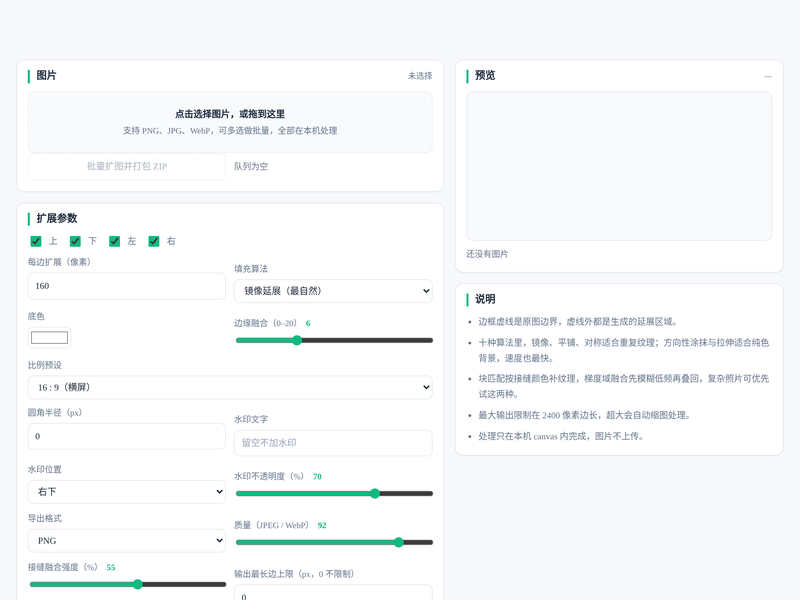
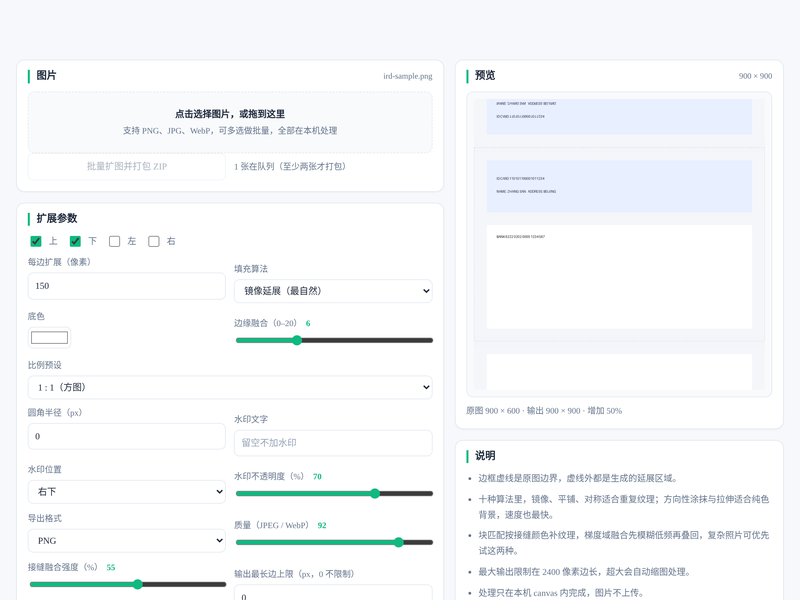
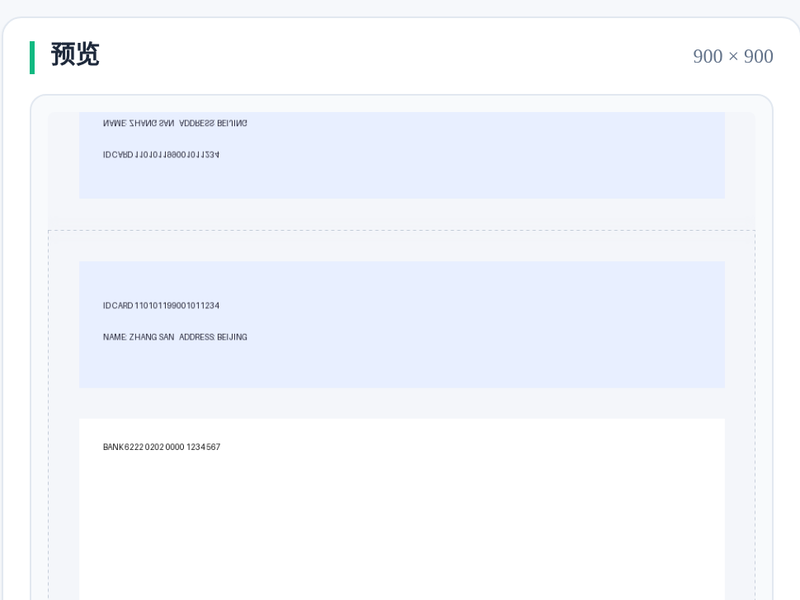
以下三张图来自本插件最终构建的真实界面。
三、功能明细
四向可选:上、下、左、右独立勾选,每边扩展像素从 8 到 1600 可调。
十种算法:镜像延展最自然、模糊延展适合纯色背景、拉伸最快、块匹配补纹理、梯度域融合软化接缝。
边缘融合:0 到 20 的融合半径,用模糊把接缝压掉,避免一条硬线。
一键 16:9:按当前图片比例自动决定补宽还是补高,并勾好对应方向。
边界提示:预览里用虚线标出原图范围,延展区域一眼可分。
本机导出:输出 PNG,文件名沿用原图并加后缀,不上传任何像素。
四、结果解释(输入与输出)
输入
- 图片为必填,支持 PNG、JPG、WebP,单边超过 2400 像素会自动等比缩小。
- 扩展方向、每边像素、算法、融合半径与底色为可调参数。
输出
- 扩展后的画布预览,虚线标出原图边界。
- 输出尺寸、放大比例与 PNG 文件。
五、参数说明
下表按页面顺序列出全部可操作控件,用于对照排查「按钮没反应」「数值没变化」这类问题。
| 控件 | 类型 | 范围 / 选项 |
|---|---|---|
| 上 | switch | — |
| 下 | switch | — |
| 左 | switch | — |
| 右 | switch | — |
| 每边扩展(像素) | number | — |
| 填充算法 | select | 镜像延展(最自然) / 镜像渐隐(接缝更软) / 平铺延展(纹理连续) / 方向性涂抹(算法最重) / 无缝纹理拼接(块采样) / 四向对称万花筒 / 块匹配合成(颜色最接近) / 梯度域融合(近似 Poisson) / 模糊延展(适合纯色背景) / 拉伸边缘(最快) |
| 边缘融合(0–20)6 | range | 0–20(默认 6) |
| 比例预设 | select | 16 : 9(横屏) / 4 : 3 / 1 : 1(方图) / 3 : 4 / 9 : 16(竖屏) / 4 : 5(社媒竖图) / 5 : 4 / 21 : 9(超宽) / 2 : 1(Banner) |
| 圆角半径(px) | number | — |
| 水印文字 | text | — |
| 水印位置 | select | 右下 / 左下 / 右上 / 左上 / 居中 |
| 水印不透明度(%)72 | range | 20–90(默认 72) |
| 导出格式 | select | PNG / JPEG / WebP |
| 质量(JPEG / WebP)92 | range | 60–98(默认 92) |
| 接缝融合强度(%)55 | range | 0–100(默认 55) |
| 输出最长边上限(px,0 不限制) | number | — |
| 颗粒(0–60)0 | range | 0–60(默认 0) |
| 暗角(0–60)0 | range | 0–60(默认 0) |
| 输出锐化(contrast + saturate | switch | — |
六、结果自检清单
- 自检项:导入一份真实文件后,确认结果区出现内容而不是空白示例;
- 自检项:把每个滑块推到最小与最大,确认提示区给出对应数值且不报错;
- 自检项:切换一次下拉选项,确认预览与导出同步变化;
- 自检项:导出一次结果并用本地工具回读,确认文件能正常打开;
- 自检项:清空或重新开始,确认界面回到空数据状态;
- 自检项:刷新页面,确认没有残留上一次的处理结果。
七、常见问题(FAQ)
问:为什么补出来的区域有重复感?
答:镜像算法就是把边缘像素翻折复制,纹理越规律越自然;人物与复杂场景建议只补少量像素,或用模糊算法弱化。
问:能补出画面里没有的内容吗?
答:不能。这里只做像素延展,不生成新物体;需要 AI 补画请用带生成能力的工具。
问:为什么大图处理变慢或自动缩小了?
答:为了控制内存,单边超过 2400 像素会先等比缩小;需要原始分辨率请先裁切再处理。
问:扩图后原图位置会偏移吗?
答:不会。原图始终贴回画布中心,四边扩展量各自独立,改一侧不会带动另一侧。
问:导出的 PNG 为什么特别大?
答:体积随画布面积增长,四边同时大幅扩展会让面积翻几倍;优先扩真正需要的那一侧,或先缩小源图。
问:批量打包会不会改变原图?
答:不会。批量只读取文件、在内存画布上扩边,输出到 ZIP,原文件不动。
问:比例预设算出来的像素是奇数值怎么办?
答:扩展像素按整数四舍五入,最终比例可能有不到一像素的偏差;需要严格比例时手工把像素调成偶数。
问:超大图会卡吗?
答:单边超过 2400 像素会先等比缩小,再扩展。真正的大图建议先裁到目标比例附近,再由本工具补少量边。
八、边界与限制
- 只做画布扩展与边缘填充,不生成原图中不存在的内容。
- 输出为 PNG,不提供 JPG 质量控制与批量队列。
- 不支持透视校正、旋转补角与不规则形状扩展。
- 批量上限取决于浏览器内存,建议单次不超过 20 张 1080p 图片。
插件只读取你在界面里填的设定,不联网、不上传资讯,也不会改动本机以外的连结。
九、实现取舍与性能
扩图分成两步:先按四边的像素值建一张更大的画布,再用填充策略把空白区画满,最后把原图贴回中心。镜像填充按块翻折,边缘处的像素来自原图的对称位置;模糊填充取边缘一条像素拉伸后做高斯模糊;拉伸填充直接复制边缘行列,成本最低但会有条纹感。
边缘融合只在原图边界内侧做一条渐变带,宽度由滑块决定,用半透明的同源像素把接缝软化。融合带越宽越自然,但会轻微损失原图边缘的细节,证件照、图标这类硬边内容建议取低值。
内存上只保留源图位图与输出画布两份,重新扩图时复用同一张画布,不叠加新画布;源图单边超过 2400 像素时先等比缩小再处理,避免在移动端触发画布尺寸上限而得到空白结果。
十、常见坑与排查
纯色背景的图片用镜像填充会出现对称的花纹,看起来像镜像而不是延伸。这类图更适合模糊或拉伸填充,或先手工补一段同色区域。
导出 PNG 的体积与画布面积成正比,把一张 800 像素图四边各扩 1600 像素会得到接近 4000 像素的画布,文件可能达到数十兆。需要大尺寸时优先扩一个方向,或改用更高的压缩工具二次处理。
扩图只改变画布,不会凭空生成内容。填充区是原图边缘的延伸,不能替代生成式补图;需要新增主体时应换用图像生成类工具。
十一、实战编排与验收
给电商主图补边时,先按目标平台比例算出需要扩的边,再选填充方式:纯色棚拍用拉伸,带纹理的场景用镜像,人物边缘用模糊并压低融合强度。
批量扩图前先在一张图上确定参数,再套用到同组图片;不同光源的图不要共用一套融合值,接缝会明显。
验收线:扩图后原图区域没有位移;接缝在 100% 缩放下不可见;导出 PNG 尺寸与设定一致;连续扩两次不出现重复镜像的花纹。
十二、性能与资源预算
扩图是像素级工作:先铺底色,再按模式在四边画延展条。镜像模式需要多次 drawImage 平铺,模糊模式要给上下文设 filter,拉伸模式最简单。900 × 900 输出的一次重绘约 20 毫秒,所以拖动融合滑块是流畅的。
渲染加了签名守卫:像素、方向、模式、融合与底色都没变时直接返回,避免同一帧里重复绘制;批量模式下每张图独立解码、独立绘制、独立转 Blob,处理完就释放,不把全部位图留在内存里。
批量成本主要花在 PNG 编码而不是绘制,图片越多越明显;浏览器对同时存在的 canvas 数量也有软上限,所以队列建议控制在 20 张以内。
十三、业务算例:方图主图扩成四平台尺寸
场景:一张 1200×1200 的电商主图,要同时出 1:1 详情页、4:5 小红书、16:9 横版 banner。做法:载入原图后切 1:1 先出一版保真底图;再切 4:5 以同一张原图扩上下,融合给到 8–12 让接缝不可见;最后 16:9 扩左右,背景取原图边缘平均色而不是纯白,避免横版两侧出现「贴纸感」。批量队列里三档比例可以一次跑完,统一命名打包下载。
模式怎么选:主体居中、背景是纯色或渐变时用拉伸或纯色,最干净;背景有纹理(布面、木桌)时用镜像,接缝处纹理会自然延续,但靠近边缘的文字会被镜像成反字——主图带角标时先把角标移进安全区再扩。模糊模式适合人像与柔和背景,代价是边缘细节变糊。
验收:扩完检查三件事——主体是否仍在视觉中心、接缝处有没有一条亮度突变的细线、四角有没有被拉伸变形。900×900 一次重绘约 20ms,参数微调是实时的,可以先在预览里把融合值调到看不出接缝再导出。
十四、版本与合规
本插件版本 v1.6.1,基于 ToolCMS 插件规范 3.19 构建,schemaVersion 2.1,coreVersion 3.7.4。全部处理在本机浏览器内完成,requireNetwork 为 false,不上传任何文件;权限声明与实际调用一致,复制走剪贴板、草稿存本地存储。