图片去物体教程:涂抹框选、羽化与多轮迭代修复
这篇按真实操作顺序写:先看清适用场景,再对照控件表把参数调到合适,跟着五步跑一遍,最后用自检清单确认导出没有问题。
一、适用场景
照片里多了一个路人、桌上多了一团杂物、截图角落留着半截水印,专业修图软件的修复画笔门槛太高。这个工具只做一件事:你把要消失的东西涂红,它从周围像素里找相似的纹理补回去,涂多少补多少。
补全用的是邻域扩散加块匹配:先按边界颜色铺一层底,再从附近找结构最接近的小块贴回来,最后做一次平滑过渡。小面积杂物、细长电线、角落水印效果最好;占画面一半以上的大物体,补出来会明显偏糊,这属于算法边界而不是操作问题。
实测 800×600 的图,从导入到可以涂抹约 71 毫秒;笔迹按采样点记录,松手后一次合成,而不是每个 mousemove 都重画整幅图。
撤销栈最多留 10 步快照,按画布尺寸算大约 10 份像素;超过就丢最早的一步,这是内存与可回退步数之间的折中。
二、操作步骤
- 导入要处理的照片,建议先用 100% 显示比例找到目标物体。
- 调好笔刷大小,按住左键把要去掉的东西整块涂红,边缘可以稍微涂宽一点。
- 选补全策略与迭代次数,点「开始补全」;大面积区域需要更多迭代,速度会慢一些。
- 按住「看原图」检查边缘有没有残留,必要时再补一次或撤销重涂。
- 满意后点「导出 PNG」保存,或复制到剪贴板直接用。
界面图解
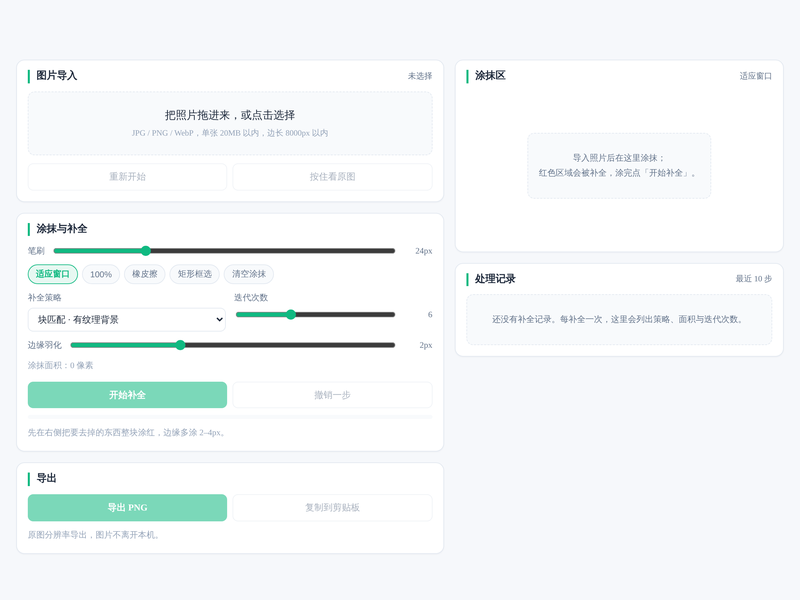
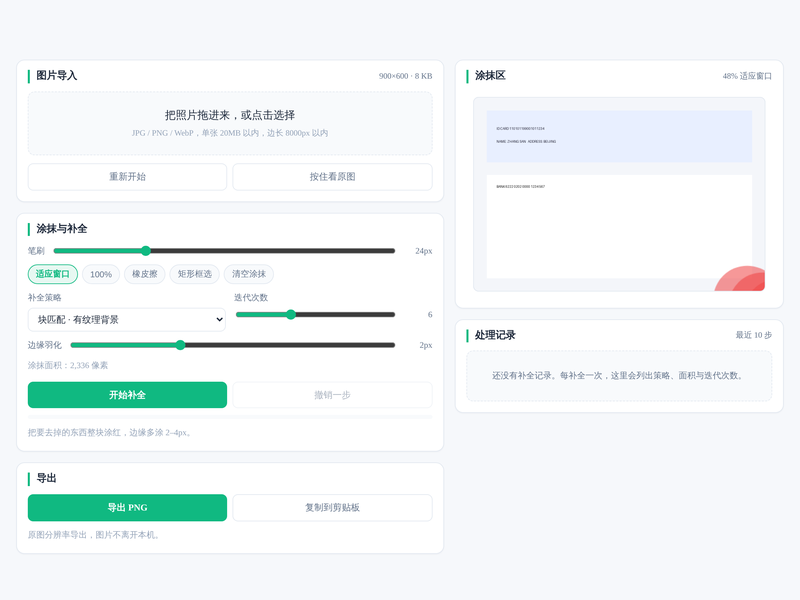
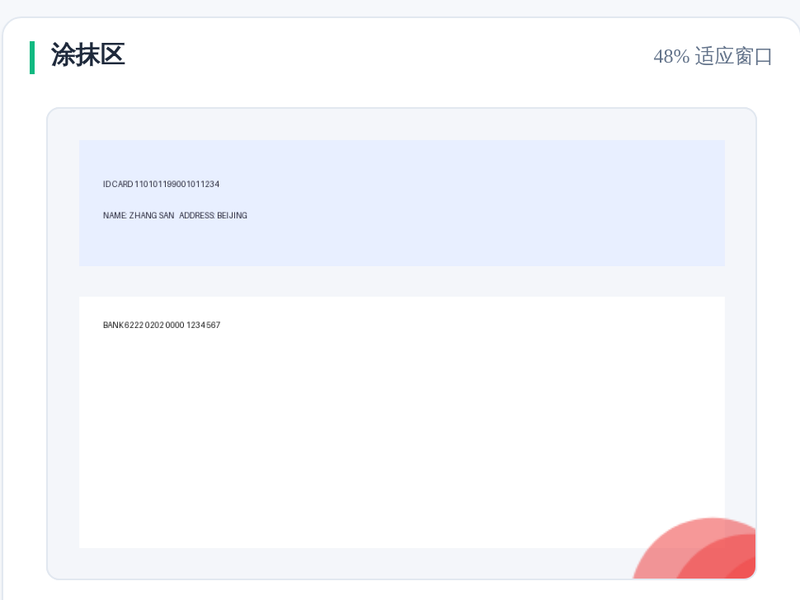
以下三张图来自本插件最终构建的真实界面。
三、功能明细
涂抹即掩膜:按住左键刷出红色区域,刷错了用橡皮擦或撤销;笔刷 4–80px 可调。
两种补全策略:快速扩散适合小面积与纯色背景,块匹配适合有纹理的墙面、地面与布料。
前后对比:按住「看原图」按钮随时对照,松开回到处理结果,方便检查补全边缘。
多步撤销:每次补全前保存快照,最多回退 10 步;「重新开始」恢复导入时的原图。
局部放大:显示比例可切 50%/100%,小物体在 100% 下更好描。
本机处理:不上传、不调用接口,导出 PNG 保留原始分辨率。
四、结果解释(输入与输出)
输入
- 支持 JPG、PNG、WebP,单张 20MB、边长 8000px 以内。
- 笔刷 4–80px;补全策略为快速扩散或块匹配;迭代次数 3–12。
- 掩膜按图片原始像素记录,显示缩放不影响处理位置。
输出
- 处理结果按原图分辨率导出 PNG;也可复制到剪贴板。
- 处理记录只列出本次会话的补全次数与面积,刷新即清空。
五、参数说明
下表按页面顺序列出全部可操作控件,用于对照排查「按钮没反应」「数值没变化」这类问题。
| 控件 | 类型 | 范围 / 选项 |
|---|---|---|
| 把照片拖进来,或点击选择 |
J | range | 4–80(默认 24) |
| 补全策略 | select | 块匹配 · 有纹理背景 / 快速扩散 · 纯色背景 |
| 迭代次数 | range | 3–12(默认 6) |
| 迭代次数 | range | 0–6(默认 2) |
六、结果自检清单
- 自检项:导入一份真实文件后,确认结果区出现内容而不是空白示例;
- 自检项:把每个滑块推到最小与最大,确认提示区给出对应数值且不报错;
- 自检项:切换一次下拉选项,确认预览与导出同步变化;
- 自检项:导出一次结果并用本地工具回读,确认文件能正常打开;
- 自检项:清空或重新开始,确认界面回到空数据状态;
- 自检项:刷新页面,确认没有残留上一次的处理结果。
七、常见问题(FAQ)
问:为什么补全后那块是糊的?
答:周围没有相似纹理时只能扩散颜色,属于算法边界;试着缩小涂抹范围或换块匹配策略。
问:能去掉大面积的水印吗?
答:细长或半透明水印可以;覆盖画面很大一块的实心水印通常补不干净。
问:处理很慢怎么办?
答:先缩小图片到 2000px 左右处理,导出前再换原图重跑一次,或减少迭代次数。
问:涂错很多次还能全撤销吗?
答:只能回退最近 10 步。超过 10 步会丢最早的一步,大改之前建议先导出一份中间结果保底。
八、边界与限制
- 不做 AI 生成式补全,复杂纹理区域会出现模糊与重复纹理。
- 不自动识别物体,需要用户涂抹掩膜。
- 图片不上传、不落盘,刷新即释放。
插件只读取你在界面里填的设定,不联网、不上传资讯,也不会改动本机以外的连结。
九、版本与合规
本插件版本 v1.0.0,基于 ToolCMS 插件规范 3.19 构建,schemaVersion 2.1,coreVersion 3.7.4。全部处理在本机浏览器内完成,requireNetwork 为 false,不上传任何文件;权限声明与实际调用一致,复制走剪贴板、草稿存本地存储。