圖片去物體教程:塗抹框選、羽化與多輪迭代修復
這篇按真實操作順序寫:先看清適用場景,再對照控制元件表把參數調到合適,跟著五步跑一遍,最後用自檢清單確認匯出沒有問題。
一、適用場景
照片裡多了一個路人、桌上多了一團雜物、截圖角落留著半截水印,專業修圖軟體的修復畫筆門檻太高。這個工具只做一件事:你把要消失的東西塗紅,它從周圍畫素裡找相似的紋理補回去,塗多少補多少。
補全用的是鄰域擴散加塊匹配:先按邊界顏色鋪一層底,再從附近找結構最接近的小塊貼回來,最後做一次平滑過渡。小面積雜物、細長電線、角落水印效果最好;佔畫面一半以上的大物體,補出來會明顯偏糊,這屬於演算法邊界而不是操作問題。
實測 800×600 的圖,從匯入到可以塗抹約 71 毫秒;筆跡按取樣點記錄,鬆手後一次合成,而不是每個 mousemove 都重畫整幅圖。
撤銷棧最多留 10 步快照,按畫布尺寸算大約 10 份畫素;超過就丟最早的一步,這是記憶體與可回退步數之間的折中。
二、操作步驟
- 匯入要處理的照片,建議先用 100% 顯示比例找到目標物體。
- 調好筆刷大小,按住左鍵把要去掉的東西整塊塗紅,邊緣可以稍微塗寬一點。
- 選補全策略與迭代次數,點「開始補全」;大面積區域需要更多迭代,速度會慢一些。
- 按住「看原圖」檢查邊緣有沒有殘留,必要時再補一次或撤銷重塗。
- 滿意後點「匯出 PNG」儲存,或複製到剪貼簿直接用。
介面圖解
以下三張圖來自本外掛最終構建的真實介面。
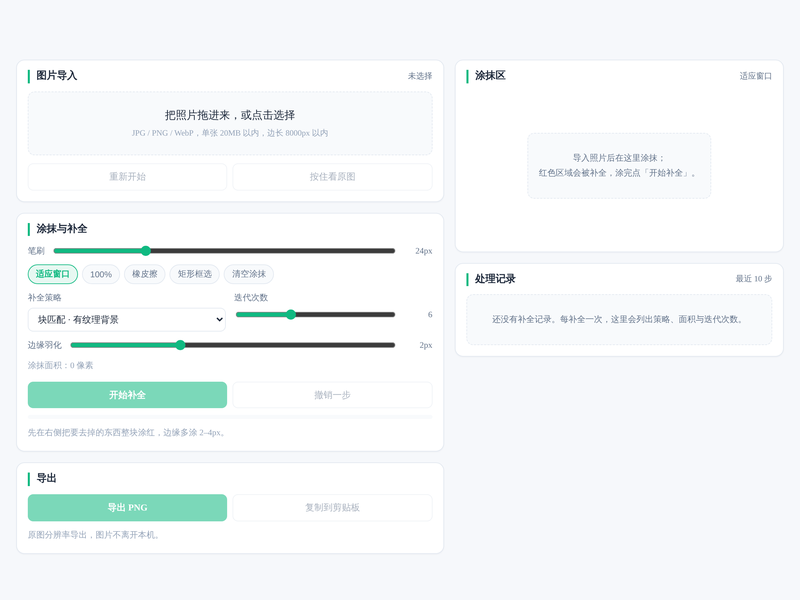
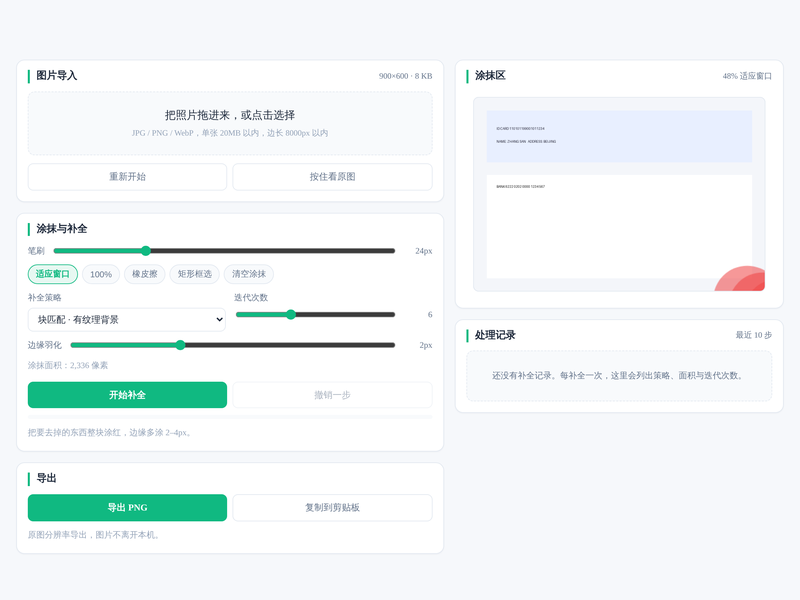
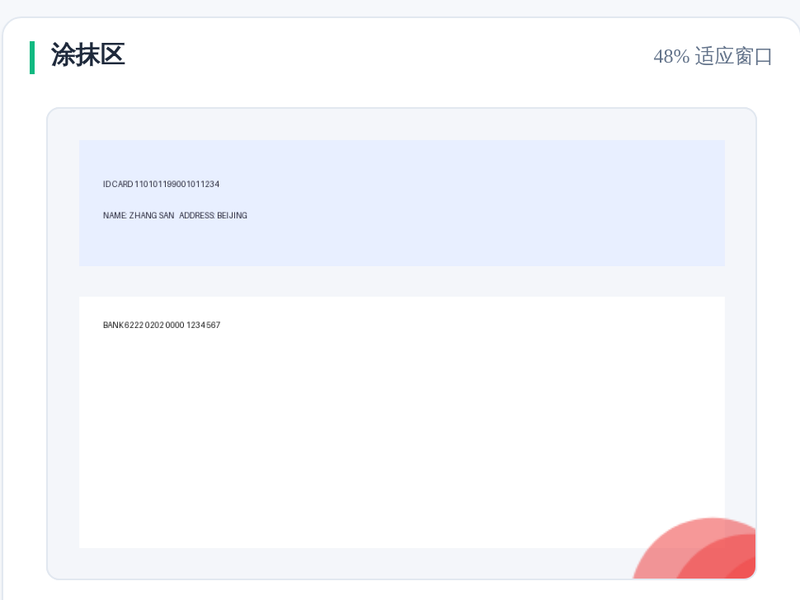
三、功能明細
塗抹即掩膜:按住左鍵刷出紅色區域,刷錯了用橡皮擦或撤銷;筆刷 4–80px 可調。
兩種補全策略:快速擴散適合小面積與純色背景,塊匹配適合有紋理的牆面、地面與布料。
前後對比:按住「看原圖」按鈕隨時對照,鬆開回到處理結果,方便檢查補全邊緣。
多步撤銷:每次補全前儲存快照,最多回退 10 步;「重新開始」恢復匯入時的原圖。
區域性放大:顯示比例可切 50%/100%,小物體在 100% 下更好描。
本機處理:不上傳、不呼叫介面,匯出 PNG 保留原始解析度。
四、結果解釋(輸入與輸出)
輸入
- 支援 JPG、PNG、WebP,單張 20MB、邊長 8000px 以內。
- 筆刷 4–80px;補全策略為快速擴散或塊匹配;迭代次數 3–12。
- 掩膜按圖片原始畫素記錄,顯示縮放不影響處理位置。
輸出
- 處理結果按原圖解析度匯出 PNG;也可複製到剪貼簿。
- 處理記錄只列出本次會話的補全次數與面積,重新整理即清空。
五、參數說明
下表按頁面順序列出全部可操作控制元件,用於對照排查「按鈕沒反應」「數值沒變化」這類問題。
| 控制元件 | 型別 | 範圍 / 選項 |
|---|---|---|
| 把照片拖進來,或點選選擇 |
J | range | 4–80(預設 24) |
| 補全策略 | select | 塊匹配 · 有紋理背景 / 快速擴散 · 純色背景 |
| 迭代次數 | range | 3–12(預設 6) |
| 迭代次數 | range | 0–6(預設 2) |
六、結果自檢清單
- 自檢項:匯入一份真實檔案後,確認結果區出現內容而不是空白示例;
- 自檢項:把每個滑塊推到最小與最大,確認提示區給出對應數值且不報錯;
- 自檢項:切換一次下拉選項,確認預覽與匯出同步變化;
- 自檢項:匯出一次結果並用本地工具回讀,確認檔案能正常開啟;
- 自檢項:清空或重新開始,確認介面回到空資料狀態;
- 自檢項:重新整理頁面,確認沒有殘留上一次的處理結果。
七、常見問題(FAQ)
問:為什麼補全後那塊是糊的?
答:周圍沒有相似紋理時只能擴散顏色,屬於演算法邊界;試著縮小塗抹範圍或換塊匹配策略。
問:能去掉大面積的水印嗎?
答:細長或半透明水印可以;覆蓋畫面很大一塊的實心水印通常補不乾淨。
問:處理很慢怎麼辦?
答:先縮小圖片到 2000px 左右處理,匯出前再換原圖重跑一次,或減少迭代次數。
問:塗錯很多次還能全撤銷嗎?
答:只能回退最近 10 步。超過 10 步會丟最早的一步,大改之前建議先匯出一份中間結果保底。
八、邊界與限制
- 不做 AI 生成式補全,複雜紋理區域會出現模糊與重複紋理。
- 不自動識別物體,需要使用者塗抹掩膜。
- 圖片不上傳、不落盤,重新整理即釋放。
外掛只讀取你在介面裡填的設定,不聯網、不上傳資訊,也不會改動本機以外的連結。
九、版本與合規
本外掛版本 v1.0.0,基於 ToolCMS 外掛規範 3.19 構建,schemaVersion 2.1,coreVersion 3.7.4。全部處理在本機瀏覽器內完成,requireNetwork 為 false,不上傳任何檔案;許可權宣告與實際呼叫一致,複製走剪貼簿、草稿存本地儲存。